ตั้งแต่ VMware อยู่ภายใต้ Broadcom คำถามว่า "อยู่ต่อหรือย้ายดี" กลายเป็นเรื่องที่ทีม IT ขององค์กรขนาดเล็กและขนาดกลางต้องตอบ โดยเฉพาะช่วงใกล้รอบต่อสัญญาหรือเปลี่ยนเซิร์ฟเวอร์ ตัวเทคโนโลยีไม่ได้แย่ลง แต่เงื่อนไขไลเซนส์และอายุการดูแลเปลี่ยนไปมาก บทความนี้สรุปเงื่อนไขล่าสุด ณ เดือนตุลาคม 2569 จากเอกสารของผู้ผลิตและข่าวที่อ้างอิงได้ เปรียบเทียบทางเลือกที่มี พร้อมเช็กลิสต์ก่อนย้าย และขั้นตอนย้ายไป Proxmox VE หรือ Hyper-V
ไลเซนส์ VMware เปลี่ยนอะไรไปบ้าง
วันที่ 11 ธันวาคม 2566 Broadcom หยุดขายไลเซนส์ VMware แบบซื้อขาด (perpetual) และไม่รับต่อสัญญา SnS (Support and Subscription คือสัญญาดูแลและสิทธิ์รับอัปเดตรายปี) ของไลเซนส์แบบนี้อีก หลังจากนั้นขายเป็น subscription หรือไลเซนส์แบบมีกำหนดเวลาเท่านั้น ไลเซนส์ที่ซื้อไว้แล้วยังใช้ต่อได้ และ SnS ที่ยังไม่หมดอายุยังได้รับการดูแลจนครบสัญญา ประเด็นที่กระทบองค์กรขนาดเล็กโดยตรงมีดังนี้
- นับตาม core VVF (VMware vSphere Foundation), VCF (VMware Cloud Foundation), vSphere Standard และ Enterprise Plus คิดตามจำนวน core จริง ขั้นต่ำ 16 core ต่อ CPU และต้องนับทุก core รวมถึง core ที่ปิดไว้ใน BIOS เครื่อง 2 CPU แบบ CPU ละ 8 core จึงนับเป็น 32 core
- ข่าวขั้นต่ำ 72 core เมื่อเมษายน 2568 มีข่าวว่า VMware จะกำหนดยอดสั่งซื้อขั้นต่ำ 72 core ต่อคำสั่งซื้อ แต่ต่อมาสำนักข่าวไอที heise ของเยอรมนีรายงานว่า VMware ถอยกลับ และยังซื้อตามขั้นต่ำ 16 core ต่อ CPU ได้ตามเดิม
- อัปเกรดได้จำกัด ไลเซนส์แบบซื้อขาดอัปเกรดไป VCF 9 ไม่ได้ ต้องเปลี่ยนเป็น subscription ก่อน ส่วน vSphere Standard และ Enterprise Plus ที่ขายแยกรองรับถึงเวอร์ชัน 8 Update 3 เท่านั้น
- วันหมดการดูแล vSphere 7 หมดการดูแลตามปกติ (general support) ไปแล้วเมื่อ 2 ตุลาคม 2568 ส่วน ESXi 8 และ vCenter 8 จะหมดการดูแลวันที่ 11 ตุลาคม 2570 หลังจากนั้นไม่มีทั้ง technical support และแพตช์ใหม่ ผู้ที่ใช้ vSphere Standard หรือ Enterprise Plus แบบซื้อแยก ซึ่งใช้ได้ถึงเวอร์ชัน 8 เท่านั้น จึงมีเส้นตายเดียวกันนี้
- รายงานการใช้ไลเซนส์ VVF และ VCF ตั้งแต่เวอร์ชัน 9 ต้องส่งรายงานการใช้ไลเซนส์ให้ Broadcom ทุก 180 วัน ถ้าไม่ส่ง ฟีเจอร์ฝั่งการจัดการจะถูกจำกัดและสิทธิ์รับอัปเดตถูกระงับ
- ESXi รุ่นฟรี ESXi รุ่นฟรีที่กลับมาใน 8.0 Update 3e ไม่มี support จาก Broadcom ต่อเข้า vCenter ไม่ได้ และไม่ได้มีไว้สำหรับงาน production อีกทั้งไม่รองรับ VADP ซึ่งเป็นช่องทางที่ซอฟต์แวร์สำรองข้อมูลใช้ดึงข้อมูล VM จึงไม่ควรใช้รันระบบงานจริง แม้จะเป็นการพักระบบชั่วคราวระหว่างรอย้าย
- พาร์ทเนอร์ เดือนมิถุนายน 2568 Broadcom ประกาศลดจำนวนพาร์ทเนอร์ที่ได้รับอนุญาตให้ขาย VMware ในภูมิภาคอเมริกา เอเชียแปซิฟิก และญี่ปุ่น และยุบระดับพาร์ทเนอร์ขั้นต่ำสุด (Registered) ลูกค้าจึงควรตรวจว่าผู้ขายเดิมยังเป็นพาร์ทเนอร์ที่ได้รับอนุญาตอยู่หรือไม่
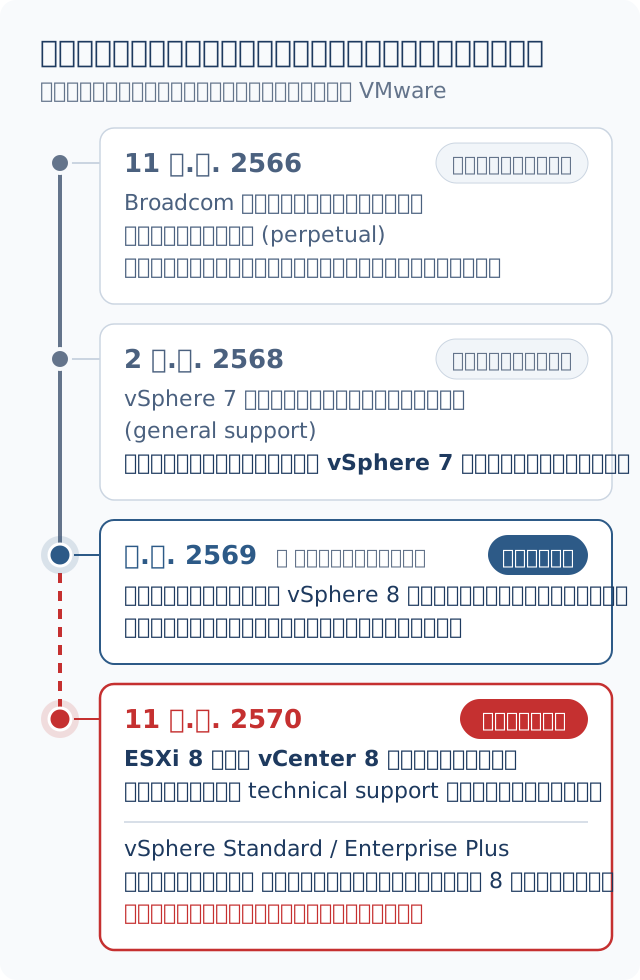
ส่วน vSphere Standard รุ่นปรับปรุงที่ผู้บริหาร Broadcom พูดถึงเมื่อต้นเดือนกันยายน 2569 ณ วันที่เขียนเรายังไม่พบประกาศวันวางขายหรือรหัสสินค้าอย่างเป็นทางการ (มีรายงานว่าจะเปิดรายละเอียดเพิ่มในงาน VMware Explore ที่เยอรมนีกลางเดือนตุลาคม 2569) จึงควรตรวจเงื่อนไขล่าสุดกับผู้ขายก่อนตัดสินใจ
สามทางเลือก และแต่ละทางเหมาะกับใคร
อยู่กับ VMware ต่อ
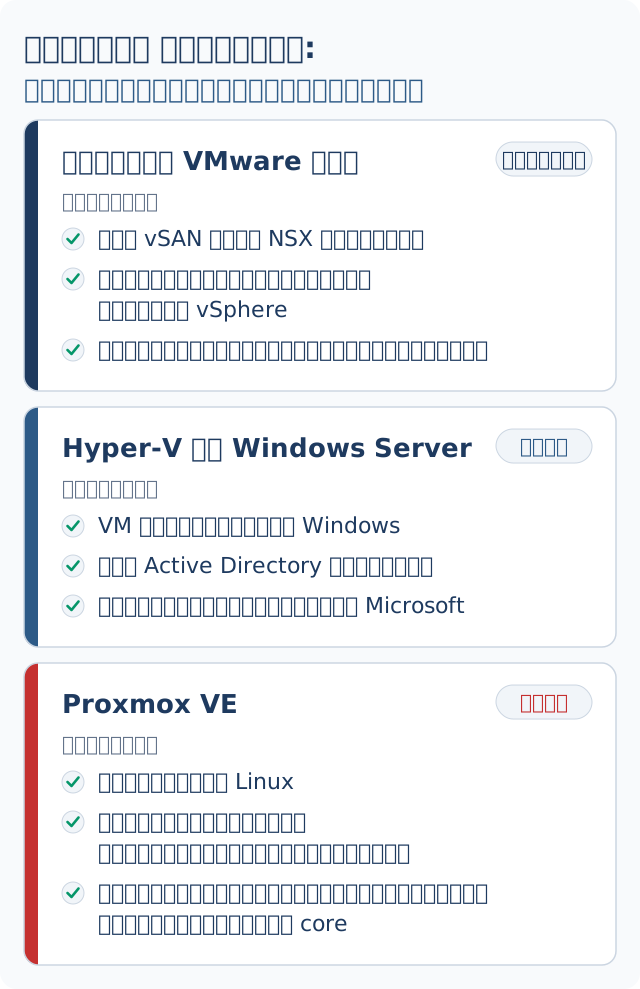
เหมาะกับองค์กรที่ใช้ vSAN หรือ NSX อยู่แล้ว มีซอฟต์แวร์ที่ผู้ผลิตรับรองให้ใช้เฉพาะบน vSphere หรือทีมยังไม่พร้อมเปลี่ยนแพลตฟอร์ม การอยู่ต่อไม่ใช่ทางเลือกที่ผิด แต่ต้องนับ core ให้ตรงเงื่อนไขใหม่ วางงบ subscription ระยะยาว และตรวจว่าผู้ขายเดิมยังเป็นพาร์ทเนอร์ที่ได้รับอนุญาต
Proxmox VE
Proxmox VE เป็น hypervisor แบบ open source บน Debian ใช้สัญญาอนุญาต GNU AGPLv3 และทุกฟีเจอร์ใช้ได้โดยไม่ต้องซื้อไลเซนส์ สิ่งที่ Proxmox ขายคือ subscription ซึ่งคิดตามจำนวน CPU socket ไม่ใช่จำนวน core ทุกระดับได้ใช้ Enterprise repository (ช่องทางอัปเดตที่ Proxmox แนะนำสำหรับ production) เหมือนกัน ต่างกันเพียงระดับ support ส่วน repository แบบ no-subscription ใช้ได้โดยไม่ต้องมีคีย์ แต่ Proxmox ไม่แนะนำให้ใช้กับเซิร์ฟเวอร์ production
รุ่นปัจจุบันคือ Proxmox VE 9.2 ออกเมื่อ 21 พฤษภาคม 2569 ส่วนรุ่น 8 หมดอายุการดูแลไปแล้วเมื่อสิงหาคม 2569 ทางนี้เหมาะกับทีมที่คุ้นกับ Linux และพร้อมดูแลระบบเองหรือมีพาร์ทเนอร์ช่วยดูแล
Hyper-V บน Windows Server
Hyper-V มากับ Windows Server 2025 ทั้งรุ่น Standard และ Datacenter ซึ่งมี mainstream support ถึง 13 พฤศจิกายน 2572 ไลเซนส์นับตาม core เช่นกัน รุ่น Standard ที่ซื้อไลเซนส์ครบทุก core ได้สิทธิ์ใช้ Windows Server ใน VM 2 ตัว ส่วน Datacenter ไม่จำกัดจำนวน (สิทธิ์นี้นับเฉพาะ VM ที่เป็น Windows Server) และผู้ใช้หรืออุปกรณ์ที่เข้าใช้งานต้องมี CAL (Client Access License) ด้วย ทั้งสองรุ่นทำ Failover Clustering ได้ แต่ Storage Spaces Direct (รวมดิสก์ในเซิร์ฟเวอร์แต่ละเครื่องเป็น shared storage โดยไม่ต้องมี SAN) มีเฉพาะรุ่น Datacenter ทางนี้เหมาะกับองค์กรที่ใช้ Windows Server และ Active Directory เป็นหลัก และ VM ส่วนใหญ่เป็น Windows
เช็กลิสต์ 10 ข้อก่อนย้าย
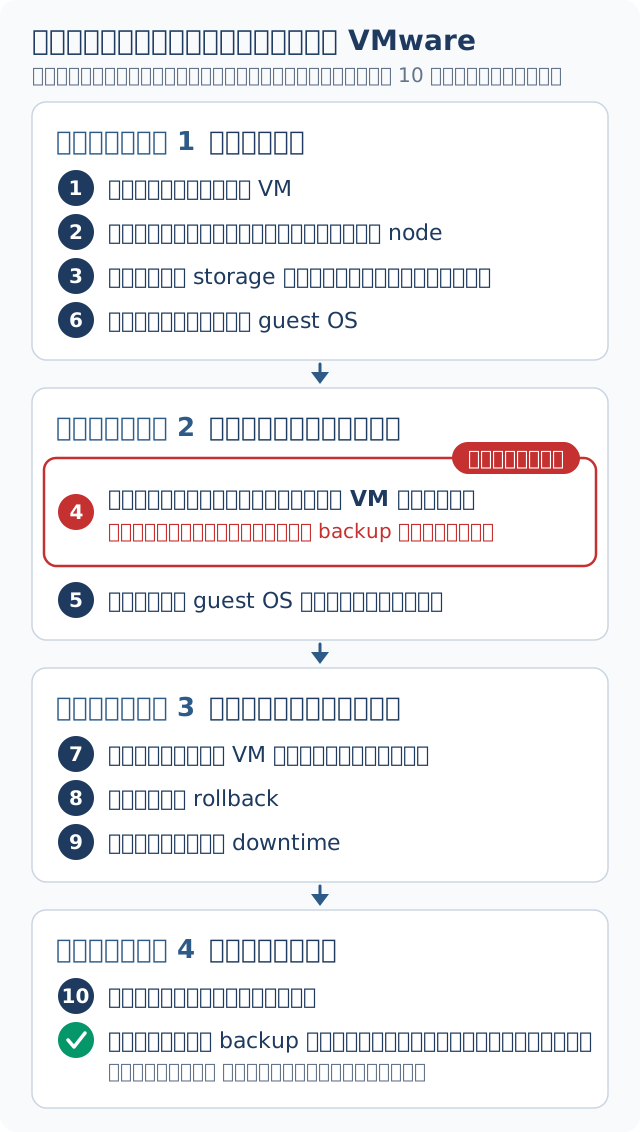
- สำรวจรายการ VM จด OS, vCPU, RAM, ขนาดดิสก์, BIOS หรือ UEFI, snapshot ที่ค้าง และระบบที่พึ่งพากัน เช่น AD, DNS และฐานข้อมูล เพื่อกำหนดลำดับย้าย
- ตรวจฮาร์ดแวร์และจำนวน node คลัสเตอร์ Proxmox ควรมีอย่างน้อย 3 node (เครื่อง) ถ้ามีแค่ 2 node ให้เพิ่ม QDevice ซึ่งเป็นเครื่องภายนอกขนาดเล็กที่ทำหน้าที่เป็นเสียงโหวตที่สาม เพื่อให้คลัสเตอร์ตัดสินได้ว่าฝั่งไหนยังทำงานอยู่เมื่อ node หนึ่งหลุด ส่วนคลัสเตอร์ Hyper-V ต้องผ่านการทดสอบ Validate a Configuration ใน Failover Cluster Manager
- ออกแบบ storage และเครือข่ายใหม่ ถ้าจะใช้ SAN เดิม (iSCSI หรือ FC) กับ Proxmox ผ่าน shared LVM ต้องรู้ว่าค่าเริ่มต้นจะไม่มี snapshot (Proxmox VE 9 เพิ่มตัวเลือก Snapshots as Volume-Chain ให้แล้ว แต่ยังเป็น technology preview) ถ้าเลือก Ceph ต้องมีอย่างน้อย 3 เครื่อง และ Proxmox แนะนำให้มีเครือข่ายแยกสำหรับ Ceph อย่างน้อย 10 Gbps ส่วนเครือข่าย corosync (เครือข่ายที่ node ในคลัสเตอร์ใช้คุยกัน) ต้องมี latency ต่ำกว่า 5 มิลลิวินาที สุดท้ายให้จับคู่ VLAN เดิมกับ virtual switch ใหม่ให้ครบทุกวง
- สำรองข้อมูลก่อนแตะ VM ต้นทาง ทำ backup ล่าสุดของ VM ต้นทางก่อนติดตั้งไดรเวอร์หรือถอนโปรแกรมใด ๆ และทดสอบกู้คืนจาก backup นั้นจริงอย่างน้อยหนึ่งครั้ง NAKIVO แนะนำให้มี backup ก่อน แล้วจึงปิด VM และลบ snapshot ก่อนนำเข้า ดูหลักการใน คู่มือสำรองข้อมูล VMware
- เตรียม guest OS และไดรเวอร์ จดค่าเครือข่าย (IP, gateway, DNS) ไว้ เพราะการ์ดเครือข่ายใน VM จะเปลี่ยนเป็นตัวใหม่ Linux ที่จะไป Proxmox ให้ใส่ไดรเวอร์ VirtIO ไว้ใน initramfs ก่อนย้าย ส่วน RHEL หรือ CentOS ที่จะไป Hyper-V ให้ rebuild initramfs ให้มีไดรเวอร์ Hyper-V ก่อน เรื่อง VMware Tools คู่มือ Proxmox แนะนำให้ถอนการติดตั้งก่อนย้าย ส่วน NAKIVO แนะนำให้ถอนหลังยืนยันว่า VM บนระบบใหม่ใช้งานได้ ไม่ว่าเลือกแบบไหน ให้ทำหลังจากมี backup ตามข้อก่อนหน้าแล้ว
- ตรวจไลเซนส์ guest OS ไลเซนส์ Windows Server โดยปกตินับตาม core ของเครื่องจริง (หรือเลือกนับตาม VM ได้ถ้ามี Software Assurance หรือ subscription) VM ที่เป็น Windows จึงยังต้องมีไลเซนส์ไม่ว่าจะย้ายไปอยู่บน hypervisor ใด และอาจต้อง activate ใหม่หลังย้าย
- นำร่องกับ VM ที่เสี่ยงต่ำ ไม่ว่าจะไปแพลตฟอร์มไหน ให้ลองย้าย VM ที่ไม่สำคัญก่อนเพื่อให้คุ้นกับขั้นตอน (คู่มือ Proxmox แนะนำไว้อย่างหนักแน่น) จับเวลาที่ใช้ แล้วตรวจว่าแอปและงาน backup ทำงานได้บนระบบใหม่
- วางแผน rollback เก็บ VM ต้นทางแบบปิดเครื่องไว้จนระบบใหม่นิ่ง และห้ามเปิด VM ตัวเดียวกันบนสอง hypervisor พร้อมกัน เพราะดิสก์อาจเสียหาย
- กำหนดช่วง downtime การย้ายแทบทุกวิธีต้องปิด VM ต้นทางช่วงหนึ่ง ประเมินเวลาคัดลอกด้วย เครื่องมือคำนวณเวลาโอนย้ายข้อมูล แล้วเผื่อเวลาทดสอบ
- ทำเอกสารทุกครั้ง บันทึกขั้นตอนที่ทำจริง IP และ VLAN ใหม่ รวมถึงงาน backup ที่เปลี่ยนไป เพื่อใช้เป็นแนวทางกับ VM ตัวถัดไป
ย้ายจริงทำอย่างไร
VMware ไป Proxmox VE
เครื่องมือหลักคือ import wizard ที่มีมาตั้งแต่ Proxmox VE 8.2 ซึ่งดึง VM ผ่าน API ของ ESXi และมีโหมด live import ที่เปิด VM บนปลายทางได้ระหว่างที่ดิสก์ยังคัดลอกอยู่เบื้องหลัง ข้อจำกัดที่ควรรู้ก่อนวางแผนมีดังนี้
- คู่มือล่าสุดยังจัดเป็น tech preview และทดสอบกับ ESXi 6.5 ถึง 8.0 (เอกสารยังไม่ระบุว่าทดสอบกับ ESXi 9)
- ถ้าดึงผ่าน vCenter จะช้ากว่าต่อเข้า ESXi host โดยตรง 5 ถึง 10 เท่า จึงควรต่อเข้า host โดยตรง
- ดิสก์บน vSAN ต้องย้ายไป datastore อื่นก่อนจึงจะนำเข้าได้ ส่วนดิสก์ที่เข้ารหัสนำเข้าไม่ได้ VM ที่มี snapshot จะช้าลงมาก และไม่ควรนำเข้าพร้อมกันเกิน 4 ดิสก์
- ถ้า live import ล้มเหลวกลางทาง ข้อมูลที่เขียนลง VM ระหว่างนำเข้าจะหาย
ถ้าใช้ import wizard ไม่ได้ ทางเลือกอื่นคือ export เป็น OVF แล้วใช้ qm importovf หรือนำเข้าไฟล์ VMDK ด้วย qm disk import
หลังนำเข้า ตั้ง firmware ให้ตรงต้นทาง (SeaBIOS สำหรับ BIOS, OVMF สำหรับ UEFI) ตั้ง SCSI controller เป็น VirtIO SCSI single ใช้การ์ดเครือข่ายแบบ VirtIO และติดตั้ง QEMU guest agent ส่วน VM ที่เป็น Windows ถ้าสลับดิสก์บูตไปใช้ VirtIO SCSI ทันทีจะเจอจอฟ้า (BSOD) รหัส INACCESSIBLE_BOOT_DEVICE ต้องเพิ่มดิสก์ชั่วคราวบน VirtIO SCSI เพื่อติดตั้งไดรเวอร์ vioscsi ก่อน และควรใช้ virtio-win เวอร์ชันที่ wiki ของ Proxmox แนะนำ ณ วันที่ย้าย เพราะบางเวอร์ชันมีปัญหากับ Windows Server 2025
VMware ไป Hyper-V
Microsoft แจ้งในบล็อก Windows Admin Center เมื่อ 18 กันยายน 2569 ว่าได้ถอดเครื่องมือ VM Conversion (ใช้ได้ฟรีแต่ยังเป็นรุ่น preview) ออกจากรายการส่วนขยาย (extension feed) แล้ว เพราะ Broadcom หยุดเปิดให้ดาวน์โหลด VDDK ชุดเครื่องมือสำหรับอ่านดิสก์ของ VMware ที่เครื่องมือนี้ต้องใช้แบบสาธารณะ และแนะนำให้พิจารณา SCVMM (System Center Virtual Machine Manager) แทนสำหรับการย้ายไป Hyper-V ส่วน MVMC (Microsoft Virtual Machine Converter) ที่บทความเก่า ๆ ยังแนะนำอยู่ก็หมด support ไปแล้ว
SCVMM แปลงแบบ offline เท่านั้น VM ต้องปิด ไม่มี snapshot และถอน VMware Tools ก่อน ส่วน VM ที่มีดิสก์บน IDE หรืออยู่บน vSAN แปลงไม่ได้ SCVMM 2025 รองรับต้นทาง ESXi และ vCenter รุ่น 7.0 และ 8.0 เท่านั้น (ยังไม่มีเวอร์ชัน 9 ในรายการ) และต้องซื้อไลเซนส์ System Center แยกจาก Windows Server องค์กรที่มี host ไม่กี่เครื่องจึงควรชั่งดูว่าคุ้มหรือไม่ที่จะลงทุนเพื่อใช้ย้ายครั้งเดียว เมื่อเทียบกับทางเลือกถัดไป อีกเรื่องที่ต้องรู้คือ หลังแปลงแล้วดิสก์ที่ไม่ใช่ดิสก์ระบบจะอยู่ในสถานะ offline ต้องสั่ง online เองใน Disk Management เลือก Generation 2 สำหรับ VM แบบ UEFI และ Generation 1 สำหรับ BIOS เพราะเปลี่ยน generation ภายหลังไม่ได้
อีกทางคือฟีเจอร์ cross-platform recovery ของ NAKIVO ซึ่ง export ดิสก์ของ VM จาก backup ฝั่ง VMware ออกมาเป็นไฟล์ VHD หรือ VHDX เพื่อนำไปสร้าง VM บน Hyper-V เหมาะกับองค์กรที่ใช้ NAKIVO อยู่แล้ว โดยต้องเตรียมไดรเวอร์ของ Hyper-V ไว้ใน VM ก่อน และเนื่องจากรายการ guest OS ที่ NAKIVO ทดสอบไว้ยังเป็นรุ่นเก่า ถ้า VM ใช้ OS รุ่นใหม่กว่าในรายการ ให้นำร่องกับ VM ทดสอบก่อนเสมอ
ระบบสำรองข้อมูลระหว่างย้าย
ณ เดือนตุลาคม 2569 หน้า Supported Platforms ของ NAKIVO ระบุว่ารองรับ vSphere ถึง 9.1, Hyper-V บน Windows Server ถึง 2025 และ Proxmox VE ถึง 9.2 จึงสำรองข้อมูลได้ทั้งระบบเดิมและระบบใหม่ในช่วงที่รันคู่กัน แต่ NAKIVO ไม่ได้เป็นเครื่องมือย้าย VMware ไป Proxmox เพราะ Proxmox VE ไม่อยู่ในรายการปลายทางของ cross-platform recovery การย้ายไป Proxmox จึงใช้ import wizard โดยมี NAKIVO เป็นตาข่ายนิรภัยทั้งก่อนและหลังย้าย
อีกข้อที่ต้องรู้คือ บน Proxmox VE 9 ต้องตั้ง machine type ของ VM เป็นเวอร์ชัน 10 หรือต่ำกว่า NAKIVO จึงจะสำรองและกู้คืนได้ (VM Linux บน Proxmox ใช้ machine version ล่าสุดเป็นค่าเริ่มต้น จึงต้องกำหนดเวอร์ชันเอง) ประเมินพื้นที่เก็บ backup ของทั้งสองระบบด้วย เครื่องมือคำนวณพื้นที่สำรองข้อมูล และดูรายละเอียดบริการที่หน้า NAKIVO
จุดที่พลาดกันบ่อย
- คิดว่า HA ย้าย VM แบบไม่สะดุด HA ของ Proxmox ต้องมีอย่างน้อย 3 node และ shared storage (ระบบ fencing ใช้ watchdog ที่มีมาให้ ไม่ต้องซื้ออุปกรณ์เพิ่ม) และเมื่อ node ล่ม VM จะถูกบูตใหม่บน node อื่นภายในราว 2 นาที ระหว่างนั้นระบบหยุดให้บริการ จึงยังต้องวางแผนรับ downtime ช่วงสั้น ๆ นี้
- เลือก storage โดยไม่ดูเรื่อง snapshot replication ของ NAKIVO บน Proxmox ต้องใช้ storage ปลายทางที่รองรับ snapshot ถ้าวาง SAN แบบ shared LVM โดยไม่คิดเรื่องนี้ ต้องรื้อแผน replication ทีหลัง
- ลืมย้ายงาน backup งาน backup เดิมที่ชี้ไป vCenter จะไม่ครอบคลุม VM ที่ย้ายออกไปแล้ว ต้องสร้างงานใหม่บนแพลตฟอร์มปลายทาง NAKIVO แนะนำให้เริ่มสำรอง VM บน Proxmox ทันทีที่เริ่มใช้งานจริง และหลักเดียวกันใช้กับ Hyper-V
สรุป
การย้ายออกจาก VMware ไม่ใช่แค่การย้าย VM แต่คือการออกแบบ storage เครือข่าย ไลเซนส์ และระบบสำรองข้อมูลใหม่ทั้งชุด ถ้ายังเลือกไม่ได้ ใช้หลักคร่าว ๆ นี้ตั้งต้น
- อยู่กับ VMware ต่อ ถ้าใช้ vSAN หรือ NSX มีแอปที่ผู้ผลิตรับรองเฉพาะบน vSphere หรือทีมยังไม่พร้อมเปลี่ยน และรับเงื่อนไข subscription ระยะยาวได้
- Hyper-V ถ้า VM ส่วนใหญ่เป็น Windows ใช้ Active Directory อยู่แล้ว และทีมถนัดเครื่องมือของ Microsoft
- Proxmox VE ถ้าทีมคุ้นกับ Linux หรือมีพาร์ทเนอร์ช่วยดูแล และต้องการแพลตฟอร์มที่ไม่ต้องซื้อไลเซนส์ตามจำนวน core
เรื่องเวลา องค์กรที่ใช้ vSphere 8 มีเวลาถึง 11 ตุลาคม 2570 ซึ่งพอสำหรับการย้ายทีละส่วนถ้าเริ่มสำรวจตั้งแต่วันนี้ ส่วนองค์กรที่ยังใช้ vSphere 7 ซึ่งหมด general support ไปตั้งแต่ 2 ตุลาคม 2568 ควรเริ่มทันที ก้าวแรกที่ทำได้เลยคือข้อ 1 ในเช็กลิสต์ สำรวจและจดรายการ VM ทั้งหมด แล้วใช้รายการนั้นคุยกับทีมหรือผู้ให้คำปรึกษา รายละเอียดงานออกแบบและติดตั้งดูได้ที่หน้า Virtualization
แหล่งอ้างอิง
- Broadcom: offer lineup and licensing change (Dec 2023)
- Broadcom: VVF Specific Program Documentation (June 2026)
- Broadcom KB 456708 (vSphere 8 End of Service)
- Proxmox VE: Migrate to Proxmox VE
- heise: VMware backs down on the 72-core minimum (April 2025)
- NAKIVO Blog: How to migrate VMware to Proxmox
- Microsoft: Windows Server 2025 licensing
- Microsoft Learn: Convert a VMware VM to Hyper-V in VMM
- Windows Admin Center Blog: version 2610
- NAKIVO: Supported Platforms
- NAKIVO: Feature Requirements